




Як очистити SD-карту на різних пристроях?
 Aug 13, 2024|
Частина 1: Чому ми повинні очищати SD-карту?
Може бути багато мотивів, чому вам потрібно стерти SD-карту. У будь-якому випадку, ми розібрали причини, чому вам може знадобитися це зробити.
Щоб повторно використовувати SD-карту, нам потрібно мати більше місця, і, відповідно, очищення SD-карти є одним із способів зробити це.
Багато разів SD-карта може зависнути з помилкою, яку ви ніколи не можете передбачити. Крім того, вибір формату для виправлення помилок SD-карти є відповідним вибором.
Останньою причиною може бути надання SD-карти тому, кого ви знаєте, або комусь, кого ви не знаєте. Незважаючи на це, вам ніколи не потрібно буде нікому передавати будь-які ваші файли.
Частина 2: Як очистити SD-карту на Android?
Якщо вам цікаво, як очистити SD-карту на телефоні Android, цей посібник для вас. Будь ласка, зверніть увагу, що вибір може дещо відрізнятися через різні гаджети Android.
Крок 1: Для початку відкрийте програму «Налаштування» на своєму пристрої.
Крок 2: відкрийте опцію «Пам’ять», щоб побачити залишок пам’яті у вашому гаджеті.
Крок 3: перейдіть до опцій SD-карти в нижньому кінці. Торкніться опції «Стерти SD-карту» або «Форматувати SD-карту» відповідно до доступності вибору.
Крок 4: Підтвердьте свої дії та продовжуйте, торкаючись потрібних параметрів, і це те, як скинути SD-карту через гаджет Android.
Частина 3: Як скинути SD-карту на камері?
Якщо ви шукаєте, як стерти SD-карту на камері, найефективнішим способом є сама камера. Тут ми перерахували найкращий спосіб очищення SD-карти на камері:
Крок 1: створіть резервну копію документів із SD-карти на ПК та повністю зарядіть батарею фотоапарата.
Крок 2: Вимкніть камеру та вставте SD-карту в тримач картки камери.
Крок 3: перейдіть до меню після ввімкнення камери.
Крок 4: у меню камери виберіть меню налаштування > Формат.
Крок 5: Зачекайте, поки камера відформатує картку.
Крок 6: Після форматування SD-карти вимкніть камеру, і ось як очистити картку пам’яті.
Частина 4: Як стерти SD-карту Windows 10/11
Виправлення 1: Очистіть SD-карту в Windows Explorer
Однією з відповідей на те, як стерти SD-карту, є використання Windows Explorer. Це може бути найпростішим способом і економією часу. Ось як очистити SD-карту за допомогою цієї техніки.
Крок 1: Підключіть SD-карту до ПК, щоб почати.
Крок 2: Двічі торкніться «Цей комп’ютер» або одночасно натисніть клавіші Win + E, щоб відкрити Провідник Windows.
Крок 3: перегляньте свою SD-карту та всі інші диски в розділі Removable Drive.
Крок 4: клацніть правою кнопкою миші вашу SD-карту та натисніть кнопку «Форматувати» на екрані. Ось як очистити картку micro SD за допомогою Windows Explorer.
Виправлення 2: Очистіть SD-карту в Керуванні дисками
Крок 1: Перш за все, відкрийте «Керування дисками» на Windows 10. Для цього клацніть правою кнопкою миші меню «Пуск» і виберіть «Керування дисками» в меню.
Крок 2: тепер ви можете відтворити формат на своїй SD-карті. Потрібно лише вибрати розділ на SD-карті.
Крок 3: Далі клацніть правою кнопкою миші вашу SD-карту та виберіть «Форматувати».
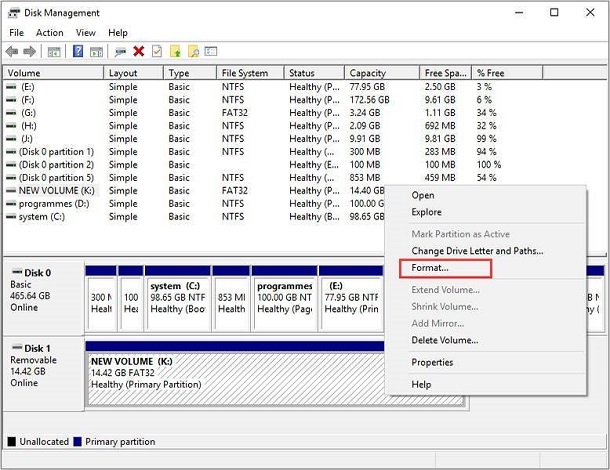
Крок 4: заповніть поле, що з’явиться, усією необхідною інформацією, такою як мітка розділу, файлова система тощо. Аналогічно зніміть прапорець із написом «Виконати швидке форматування» та натисніть OK.
Крок 5: знову натисніть OK, щоб підтвердити свою діяльність, і це те, як негайно очистити SD-карту Windows 10.
Виправлення 3: видалення SD-карти в командному рядку
Спочатку підключіть картку до ПК і переконайтеся, що вона читається. Потім виконайте наведені нижче дії щодо очищення SD-карти на ноутбуці:
Крок 1: знайдіть cmd у Windows 11/10, клацніть правою кнопкою миші командний рядок і виберіть запустити програму від імені адміністратора.
Крок 2: У вікні, що відкриється, введіть «diskpart» і натисніть «Enter» на клавіатурі.
Крок 3: Перегляньте кожен із доступних дисків, ввівши list disk і натиснувши «Enter».
Крок 4: введіть диск і його номер (наприклад, диск 3), щоб вибрати SD-карту, яку потрібно відформатувати.
Крок 5: Перегляньте кожен із доступних томів, ввівши список томів і натиснувши «Enter».
Крок 6: Введіть select volume і його номер (наприклад, volume 2) і натисніть клавішу «Enter».
Крок 7: введіть design fs=ntfs (або design fs=exfat), щоб дозволити cmd відформатувати вашу картку за допомогою NTFS або exFAT.
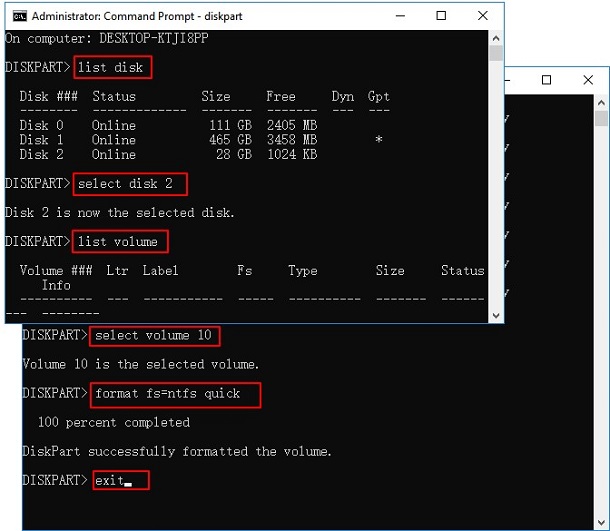
Після цього ви можете закрити програму, коли DiskPart скаже, що том фактично відформатував.
Частина 5: Як стерти SD-карту на Mac?
Крок 1: підключіть свій Mac і SD-карту та відкрийте програму Disk Utility на вашому Mac. Ви побачите вкладку «Перша допомога» за умовчанням, коли відкриється вікно.
Крок 2: на лівій панелі виберіть SD-карту та перейдіть на вкладку «Стерти».
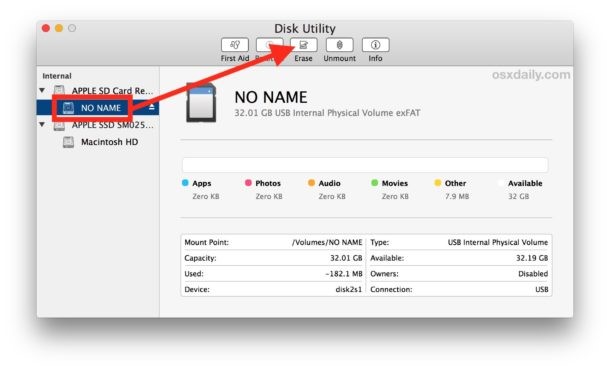
Крок 3: Тепер вам слід дати назву картці та вибрати відповідну систему формату файлів. Здебільшого найкращою конфігурацією є exFAT як Windows, і macOS її підтримує. Потім у цей момент натисніть кнопку «Стерти» і дозвольте Disk Utility виконати завдання, і це відповідь на питання, як очистити SD-карту на Mac.